
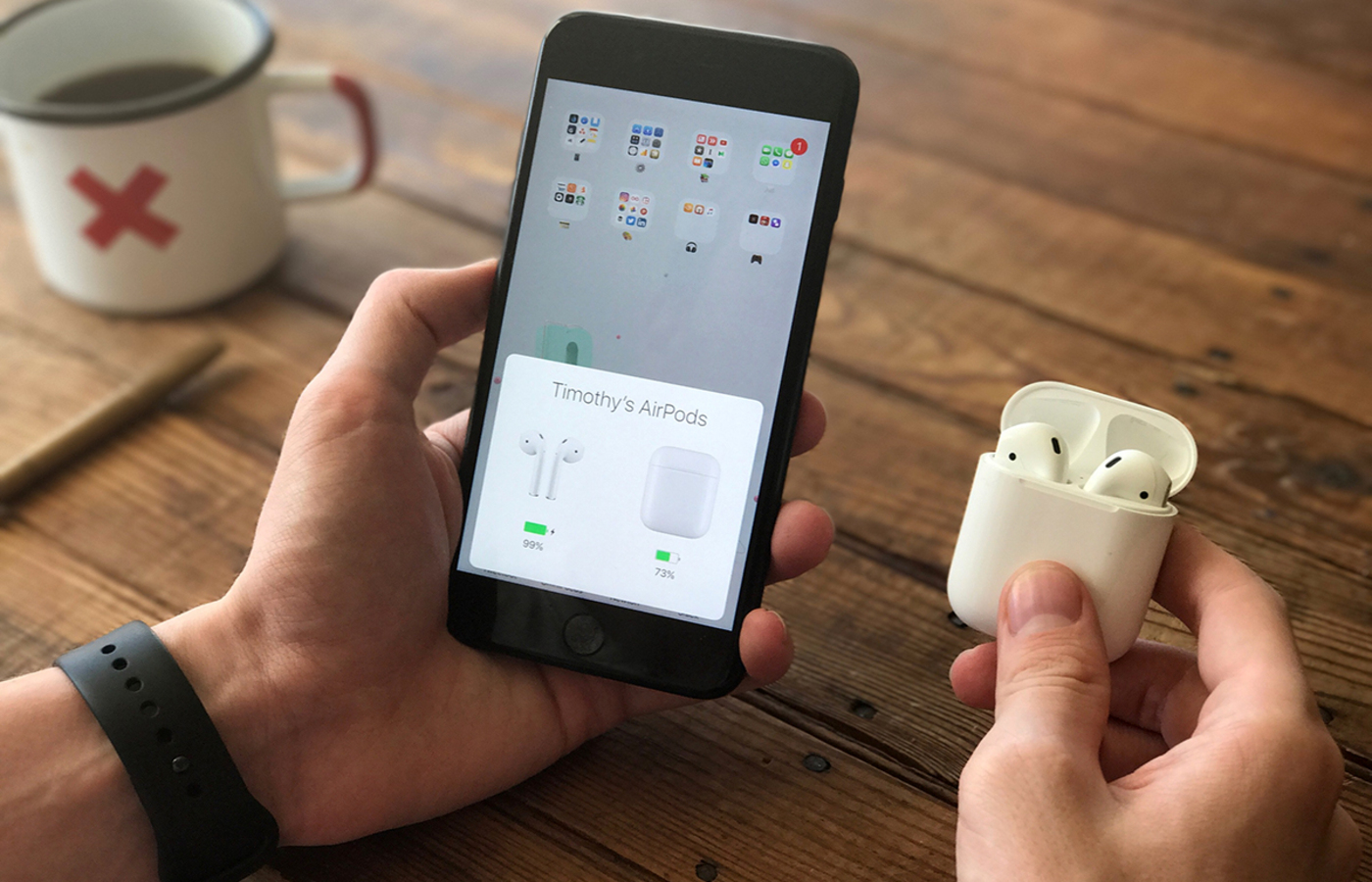
С появлением iPhone без разъема 3,5 мм вопрос подключения наушников остается актуальным даже в 2025 году. Многие пользователи используют как проводные модели, так и Bluetooth-гарнитуры. Варианты подключения включают Lightning-наушники, переходники, а также беспроводные устройства — от AirPods до сторонних моделей. Выбор зависит от удобства, бюджета и качества звука.
Проводные наушники и iPhone
Lightning-наушники
Lightning-наушники вставляются напрямую в разъём iPhone. Устройства автоматически распознаются, и звук сразу передается в наушники без необходимости дополнительных настроек.
Совместимы с iPhone 7 и новее — все модели, где отсутствует стандартный аудиоразъём. Главное условие — наличие порта Lightning и актуальной версии iOS.
Плюсы:
- Простой способ подключения
- Нет задержки звука
- Не требуют подзарядки
Минусы:
- Нельзя одновременно слушать музыку и заряжать телефон без специального адаптера
- Ограниченный срок службы провода
- Совместимы только с Apple-устройствами
Через переходник Lightning → 3,5 мм
Это фирменный или совместимый переходник, который позволяет подключать стандартные наушники с разъёмом 3,5 мм к порту Lightning. Купить его можно в магазинах техники или онлайн — как оригинальные от Apple, так и сторонние.
Ограничения при использовании
- Возможность ухудшения звука на дешевых адаптерах
- Нельзя одновременно слушать музыку и заряжать iPhone без дополнительного сплиттера
- Могут быть проблемы с гарнитурой и управлением музыкой
Если у вас есть качественные проводные наушники или гарнитура с 3,5 мм, и вы не хотите покупать новые, адаптер — самый простой и доступный вариант.
Беспроводные наушники и iPhone
Подключение AirPods
Пошаговая инструкция
- Откройте крышку кейса рядом с iPhone
- Нажмите «Подключить» на экране
- Дождитесь окончания настройки — готово
После первого подключения AirPods автоматически синхронизируются с другими устройствами Apple через iCloud. Это позволяет переключаться между iPhone, iPad и Mac без лишних действий.
Особенности использования
- Поддержка жестов и голосового управления Siri
- Быстрое подключение и низкая задержка
- Умное определение уха и автостоп воспроизведения
Подключение Bluetooth-наушников других брендов
На большинстве моделей зажмите кнопку включения или специальную кнопку «Pairing» на 3–5 секунд, пока индикатор не начнет мигать.
Настройки Bluetooth на iPhone
- Перейдите в «Настройки» > «Bluetooth»
- Включите Bluetooth
- Выберите устройство в списке доступных
- Подтвердите подключение
Частые проблемы и их решение
- Не отображается в списке: сбросьте настройки наушников и перезагрузите iPhone
- Нет звука: проверьте уровень громкости и активные устройства вывода звука
- Проблемы с микрофоном: проверьте разрешения и обновите прошивку устройства
Настройка и управление звуком
После подключения наушников iPhone автоматически переключается на них как на основное аудиоустройство. Это можно проверить, начав воспроизведение музыки или видео — звук должен идти через наушники. Также индикатор громкости на экране изменится, показывая значок наушников.
Что делать, если нет звука
Убедитесь, что наушники корректно подключены и не повреждены. Проверьте, не установлен ли режим «Не беспокоить» или «Фокусирование». Зайдите в «Настройки» > «Звуки и тактильные сигналы» и проверьте, работает ли вывод звука через нужное устройство. Если используется Bluetooth, попробуйте отключить и заново подключить наушники.
Настройка звука и громкости
Откройте Центр управления свайпом вниз с правого верхнего угла экрана. Убедитесь, что активен нужный источник звука, и отрегулируйте громкость ползунком. Также здесь доступно быстрое переключение между подключенными аудиоустройствами.
Настройка балансировки и аудиоэффектов
Перейдите в «Настройки» > «Универсальный доступ» > «Аудиовизуализация». Здесь можно настроить баланс между левым и правым каналом, включить функцию «Моно-аудио» или активировать режим адаптивного звучания для наушников Apple, чтобы улучшить качество воспроизведения речи и музыки.
Использование Siri и управления с наушников
Siri активируется автоматически голосом («Привет, Siri») или двойным касанием (в зависимости от модели). Через голосовые команды можно включать музыку, регулировать громкость, узнавать погоду, отправлять сообщения и управлять вызовами.
Большинство наушников поддерживают управление воспроизведением: старт, пауза, пропуск трека, приём вызова. AirPods также позволяют использовать голосовые команды и автоматическую паузу при снятии наушника. У сторонних Bluetooth-моделей набор функций зависит от производителя и может включать регуляторы громкости и переключение режимов шумоподавления.
Сравнение способов подключения
Современные iPhone поддерживают разные варианты подключения наушников, каждый из которых имеет свои особенности. Ниже представлена таблица, которая поможет сравнить основные типы подключения по ключевым параметрам: качеству звука, удобству использования и совместимости.
| Тип подключения | Совместимость | Качество звука | Задержка | Удобство использования |
| Lightning-наушники | iPhone 7 и новее | Высокое | Отсутствует | Среднее |
| Переходник Lightning → 3,5 мм | iPhone 7 и новее | Хорошее | Отсутствует | Низкое |
| AirPods | Все модели с iOS 10 и выше | Отличное | Низкая | Высокое |
| Bluetooth-наушники (другие бренды) | Все модели | Средне– высокое | Возможна | Высокое |
Lightning-наушники обеспечивают стабильную передачу звука, но ограничивают свободу действий. Переходник позволяет использовать старые устройства, но снижает удобство. AirPods остаются лучшим вариантом для экосистемы Apple, в то время как Bluetooth-наушники других брендов дают больше гибкости, особенно для универсального использования.
Выбор зависит от приоритетов: если важна высокая стабильность и качество звука — подойдут AirPods или проводные Lightning-наушники. Владельцам классических моделей с разъёмом 3,5 мм пригодится переходник. Беспроводные Bluetooth-наушники — самый универсальный вариант для повседневного использования, особенно в дороге или при активном образе жизни.