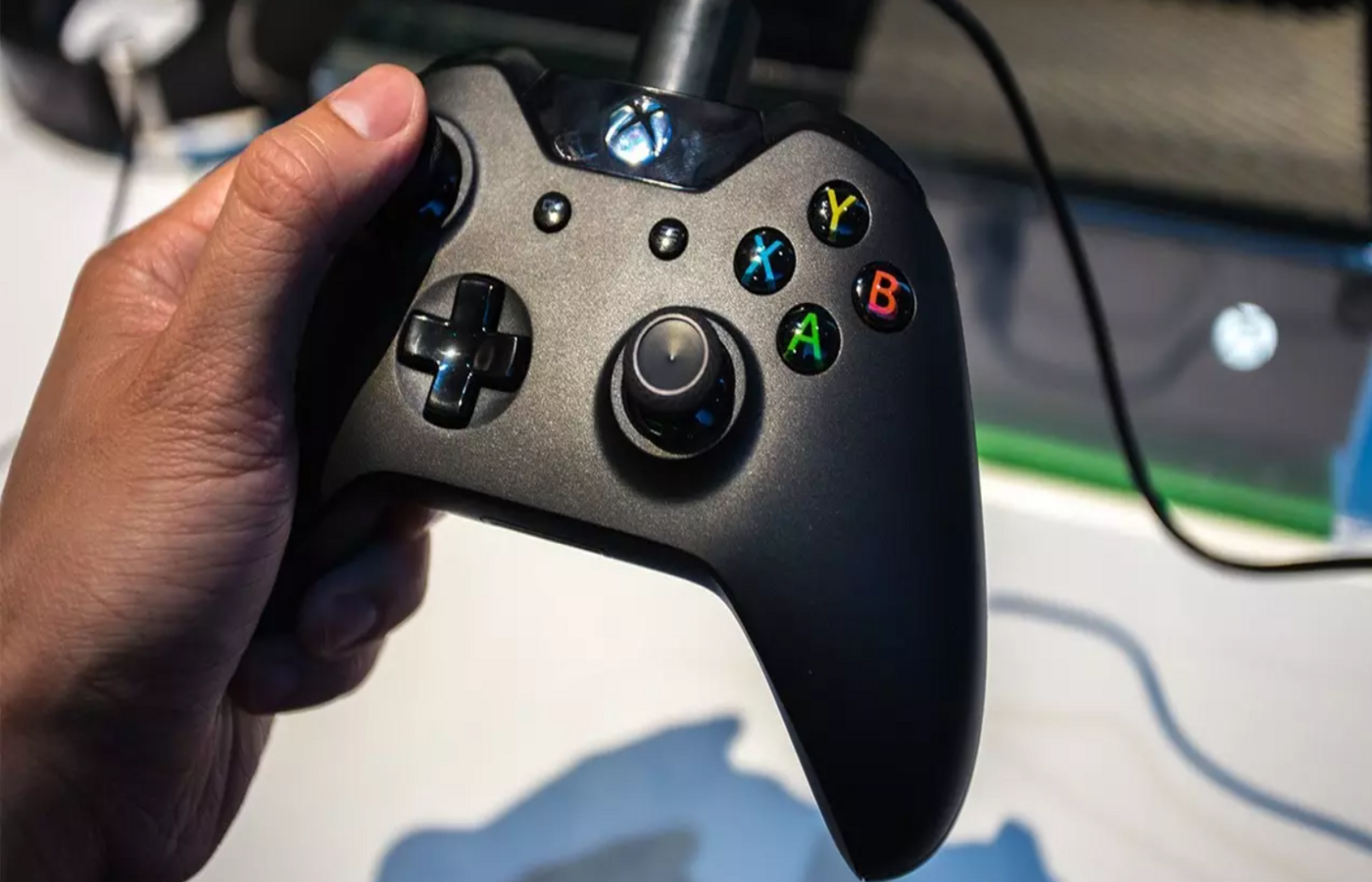
Геймпад Xbox — один из самых популярных контроллеров для ПК благодаря полной совместимости с Windows. Он особенно удобен в экшенах, гоночных симуляторах и платформерах, где управление с клавиатуры может быть неудобным. Windows 10 и 11 поддерживают Xbox 360, Xbox One и Xbox Series X|S — как через кабель, так и по беспроводной связи.
Способы подключения геймпада Xbox к ПК
Подключение через кабель USB
Для подключения подойдут:
- MicroUSB — для Xbox One
- USB-C — для Xbox Series X|S
- Специальный кабель Xbox Play and Charge (опционально)
Важно использовать качественный кабель, поддерживающий передачу данных, а не только зарядку.
Подключение и автоматическая установка драйверов
После подключения Windows 10 и 11 автоматически устанавливают драйверы. Геймпад начнёт вибрировать и загорится индикатор — это означает, что устройство готово к работе.
Проверка работоспособности в Windows
Перейдите в Панель управления → Устройства и принтеры, найдите геймпад, откройте свойства и проверьте отклик кнопок во вкладке «Проверка».
Подключение по Bluetooth
Bluetooth поддерживается в моделях, начиная с Xbox One S и всех последующих (включая Series X|S). Xbox One первого поколения не поддерживает Bluetooth-соединение.
Включение режима сопряжения
- Включите геймпад кнопкой Xbox
- Нажмите и удерживайте кнопку сопряжения (на верхнем торце), пока индикатор не начнёт мигать
Добавление устройства в настройках Windows
- Перейдите в Настройки → Устройства → Bluetooth и другие устройства
- Нажмите «Добавить устройство» → «Bluetooth»
- Выберите контроллер из списка и завершите подключение
Возможные проблемы и их решения
- Нестабильная связь: обновите драйвер Bluetooth
- Не подключается: убедитесь, что устройство не связано с другой консолью
- Задержка: используйте адаптер или USB-кабель
Подключение через беспроводной адаптер Xbox Wireless
Xbox Wireless Adapter — фирменное устройство от Microsoft, подключающееся к USB-порту ПК. Оно обеспечивает надёжное соединение без Bluetooth.
Настройка и сопряжение с геймпадом
- Подключите адаптер в USB
- Установите драйверы (в Windows 10/11 — автоматически)
- Нажмите кнопку на адаптере и кнопку сопряжения на геймпаде
- После подключения индикатор станет стабильным
Преимущества адаптера
- Минимальная задержка
- Более стабильная работа, особенно при длительных игровых сессиях
- Возможность подключения до 8 контроллеров одновременно
Проверка подключения и настройка
После подключения откройте Панель управления → Устройства и принтеры. Найдите иконку контроллера Xbox, кликните по ней правой кнопкой мыши и выберите «Параметры игрового устройства». Во вкладке «Проверка» можно протестировать все кнопки, стики и триггеры в реальном времени. Если отклик фиксируется — геймпад подключён корректно.
Steam автоматически распознаёт контроллеры Xbox. При первом запуске система предложит включить поддержку и открыть меню конфигурации. Здесь можно настроить действия кнопок, отклик стиков и другие параметры. В других лаунчерах (Epic Games, GOG, Ubisoft Connect) поддержка может отличаться, но большинство современных игр определяют геймпад автоматически и включают соответствующую схему управления.
Настройка контроллера в Steam
Откройте Steam, перейдите в Настройки → Контроллер → Общие настройки контроллера. Убедитесь, что включена опция «Поддержка конфигурации для геймпадов Xbox». Steam начнёт использовать стандартный шаблон управления и предложит изменить его под себя.
Для точной настройки стиков и курков используйте кнопку «Калибровка» в том же меню. Это позволит устранить дрейф стиков или скорректировать зону срабатывания.
Steam позволяет создавать индивидуальные раскладки управления для каждой игры. Вы можете сохранить профили с собственными настройками и быстро переключаться между ними. Также доступна настройка чувствительности стиков, инверсия осей и назначение клавиш клавиатуры на кнопки геймпада — полезно для игр без официальной поддержки контроллеров.
Совместимость и нюансы подключения
Геймпады Xbox разных поколений по-разному взаимодействуют с ПК. Xbox 360 легко подключается с помощью оригинального USB-кабеля или беспроводного ресивера, если используется беспроводной вариант. Xbox One поддерживает как проводное, так и Bluetooth-соединение, однако только модели, начиная с версии Xbox One S, работают через Bluetooth. Первые ревизии требуют кабеля или адаптера Xbox Wireless. Xbox Series X|S полностью совместимы с Windows и работают по USB, Bluetooth или через адаптер, обеспечивая минимальную задержку и современную эргономику.
Особенности подключения к разным версиям Windows
На Windows 10 и 11 геймпады Xbox определяются и настраиваются автоматически — система сама загружает необходимые драйверы, что делает процесс подключения простым и быстрым. В случае с Windows 7 и 8 потребуется установка драйверов вручную с сайта Microsoft. Также возможны ограничения при использовании Bluetooth — не все адаптеры корректно распознают контроллер, а автоматическая настройка может отсутствовать. По этой причине пользователям старых систем рекомендуется использовать проводное подключение или официальный адаптер.
Сравнение способов подключения
| Способ подключения | Требуется оборудование | Совместимость моделей | Задержка сигнала | Удобство подключения |
| USB-кабель | Кабель microUSB или USB-C | Все модели | Минимальная | Максимальное |
| Bluetooth | ПК с модулем Bluetooth 4.0+ | Xbox One S и новее | Средняя | Высокое |
| Адаптер Xbox Wireless | Адаптер Microsoft Xbox Wireless | Xbox 360, One, Series X | S | Очень низкая |
Выбор подключения зависит от модели геймпада и оборудования ПК. USB — самый надёжный и универсальный способ, особенно для старых версий Windows. Если важна свобода движений, адаптер Xbox Wireless обеспечит стабильную связь без задержек. Bluetooth — удобный вариант для современных геймпадов, но может давать задержку. Корректная настройка контроллера и кнопок через Steam улучшает комфорт в играх и делает управление максимально точным.